 متاورس

اتصال هدست VR به کامپیوتر؛ از Quest و PICO تا PS VR2
میخواهی بازیهای رایانه را داخل هدست ببینی؟ نرمافزار، پورتها و وسایل موردنیاز Quest، PICO 4 و PS VR2 را با یک چکلیست ساده کنار هم بگذار.
انتخاب در یک نگاه
نام بازی، مدل هدست و مشخصات کامل رایانه را کنار هم بگذار.
برای Quest، PICO و PS VR2 از مسیر رسمی همان سازنده شروع کن.
پورتها و اقلام لازم را پیش از انتخاب کابل یا آداپتور مشخص کن.
اگر رایانهای برای بازی دارید، PCVR میتواند راه تازهای برای لذتبردن از آن باشد: بازی روی کامپیوتر اجرا میشود و هدست، تصویر و حرکت شما را وارد تجربه میکند. برای شروع، مدل هدست، بازی دلخواه و مشخصات رایانه را کنار هم بگذارید. Quest، PICO 4 و PS VR2 هرکدام مسیر اتصال خودشان را دارند؛ وقتی این مسیر را بشناسید، انتخاب نرمافزار و لوازم هم روشنتر میشود.
سه مسیر PCVR؛ برنامه و اتصال را با هدست هماهنگ کن
| هدست | مسیر اتصال رایانه | نکته کاربردی پیش از خرید |
|---|---|---|
| Quest 3 و Quest 3S | Link روی Windows؛ اتصال کابلی یا بیسیم طبق راهنمای Meta | بررسی سازگاری رایانه؛ آزمایش USB در روش کابلی |
| PICO 4 | PICO Connect و بازیهای سازگار SteamVR روی Windows | نمایش دسکتاپ macOS را از قابلیت اجرای PCVR در Windows جدا بررسی کن. |
| PS VR2 | آداپتور رسمی PC، DisplayPort 1.4، USB 3.0 و Bluetooth سازگار | روی PC لرزش پایه کنترلر پشتیبانی میشود؛ HDR، ردیابی چشم، لرزش هدست، هپتیک پیشرفته و تریگر تطبیقی در این حالت فعال نیستند. |
Quest 3 و Quest 3S
- مسیر اتصال رایانه
- Link روی Windows؛ اتصال کابلی یا بیسیم طبق راهنمای Meta
- نکته کاربردی پیش از خرید
- بررسی سازگاری رایانه؛ آزمایش USB در روش کابلی
PICO 4
- مسیر اتصال رایانه
- PICO Connect و بازیهای سازگار SteamVR روی Windows
- نکته کاربردی پیش از خرید
- نمایش دسکتاپ macOS را از قابلیت اجرای PCVR در Windows جدا بررسی کن.
PS VR2
- مسیر اتصال رایانه
- آداپتور رسمی PC، DisplayPort 1.4، USB 3.0 و Bluetooth سازگار
- نکته کاربردی پیش از خرید
- روی PC لرزش پایه کنترلر پشتیبانی میشود؛ HDR، ردیابی چشم، لرزش هدست، هپتیک پیشرفته و تریگر تطبیقی در این حالت فعال نیستند.
اول بازی و روش استفادهات را مشخص کن
نام دو یا سه بازی موردعلاقهتان را بنویسید و صفحه همان نسخه را در فروشگاه مربوط بخوانید. بخش پشتیبانی VR، کنترلرها و سیستم موردنیاز، نقطه شروع خوبی است. جای رایانه، محل ایستادن و مسیر کابل را در همان فضایی که بازی میکنید برنامهریزی کنید.
برای انتخاب بین هدستها، فقط توان رایانه تعیینکننده نیست. بازیهای دلخواه، استفاده مستقل از هدست و وسایل فعلی شما هم نقش دارند. اگر هنوز مدل را انتخاب نکردهاید، راهنمای خرید هدست واقعیت مجازی کمک میکند این تصمیم را یکجا جمعبندی کنید.
یک فهرست کوتاه از رایانه تهیه کن
مدل کامل کارت گرافیک، پردازنده، مقدار RAM و نسخه Windows را یادداشت کنید. در لپتاپ، نام دقیق مدل دستگاه را هم اضافه کنید؛ این نام برای پیداکردن مشخصات پورتها مفید است. سپس نیازهای نرمافزار هدست و بازی انتخابی را جداگانه تطبیق دهید.
از پورتهای رایانه عکس بگیرید و مشخص کنید کدام اتصال برای هدست آزاد است. اگر دفترچه دستگاه درباره خروجی تصویر یا USB توضیح داده، همان بخش را نگه دارید.
Quest و PICO را با نرمافزار خودشان آماده کن
مدلهای Meta Quest 3 و Quest 3S مسیر اتصال رایانه از طریق Link دارند؛ روش کابلی یا بیسیم را با نرمافزار و راهنمای فعلی Meta هماهنگ کنید. برنامه Link روی Windows اجرا میشود. برای اتصال کابلی، برنامه بخش آزمایش USB هم دارد که به بررسی خود اتصال کمک میکند.
برای PICO 4، برنامه رسمی PICO Connect مسیر دسترسی به دسکتاپ و بازیهای سازگار SteamVR را فراهم میکند. نسخه فعلی Connect در هدست به PICO OS 5.11.2 یا بالاتر نیاز دارد. نمایش دسکتاپ Windows و macOS در امکانات آن آمده، اما اجرای PCVR با SteamVR در این مسیر مخصوص Windows است. نسخه سیستمعامل هدست را پیش از نصب نرمافزار بررسی کنید تا از ابتدا سراغ برنامه مناسب بروید.
برای PS VR2، پورت تصویر را هم در فهرست بگذار
برای استفاده از PlayStation VR2 روی رایانه، آداپتور رسمی PS VR2 PC Adapter و کابل DisplayPort 1.4 در فهرست سونی قرار دارند. USB 3.0 و Bluetooth سازگار هم بخشی از این چیدماناند. راهنمای سونی اتصال مستقیم DisplayPort و USB آداپتور به رایانه را توضیح میدهد؛ خروجی تصویر DisplayPort از طریق USB-C برای این آداپتور پشتیبانی نمیشود.
روی بخش نرمافزار هم حساب کنید: Steam، SteamVR و PlayStation VR2 App ابزارهای معرفیشده سونی هستند. پیش از تهیه لوازم، مشخصات رایانه و شکل پورتها را با راهنمای رسمی تطبیق دهید. جدول این صفحه، تفاوت امکانات مسیر PC و PS5 را هم یادآوری میکند تا هدست را برای کاربرد دلخواهتان انتخاب کنید.
اولین اتصال را قدمبهقدم بررسی کن
نرمافزارهای لازم را از مسیر رسمی سازنده آماده کنید و نخست همان راهاندازی اولیه را کامل کنید. بعد، این ترتیب کمک میکند نتیجه هر مرحله مشخص بماند:
- شناسایی هدست و کنترلرها را در برنامه مربوط بررسی کنید.
- اگر از Link کابلی استفاده میکنید، در بخش Devices، هدست و سپس USB Test یا Test Connection را انتخاب کنید.
- فضای حرکت را طبق راهنمای هدست تنظیم کنید و یک بازی سازگار را اجرا کنید.
- تنظیمات اولیه بازی را ثبت کنید و هر بار فقط یک مورد را تغییر دهید.
در این ترتیب، راحتتر میفهمید نتیجه هر تغییر چه بوده است. اگر جایی متوقف شدید، نام برنامه، مدل سختافزار و متن دقیق پیام را یادداشت کنید؛ همین سه مورد، ادامه بررسی را منظمتر میکند.
حالا لوازم را برای چیدمان خودت انتخاب کن
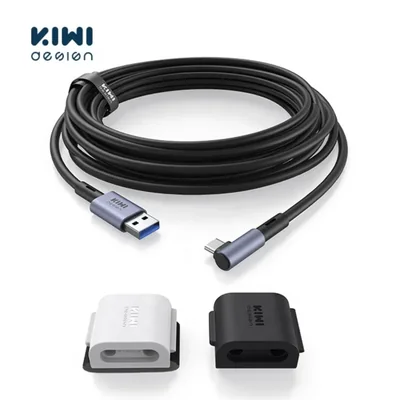
فهرست خرید را با چیزهایی کامل کنید که در بررسی بالا مشخص شدهاند: اتصال مناسب، طول کافی برای فضای واقعی، سازگاری با هدست و اقلام همراه بسته. برای انتخاب خود کابل، راهنمای کابل لینک Quest را ببینید؛ این مرحله درباره سوکت، طول و شارژ است و بررسی آمادگی رایانه را تکمیل میکند.
پیش از سفارش، یک عکس از پورتها و فهرست مشخصات کنار نام هدست داشته باشید. اگر مدل موردنظرتان اپنباکس است، اقلام همان نمونه را هم در صفحه کالا بخوانید. با این آمادهسازی، خرید به چند انتخاب روشن تبدیل میشود و بعد از رسیدن هدست، مسیر راهاندازی را از قبل میشناسید.
جزئیات را از نزدیک ببین
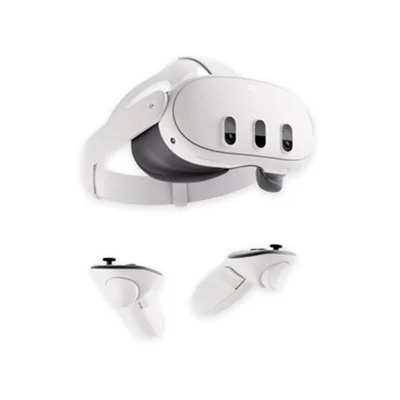
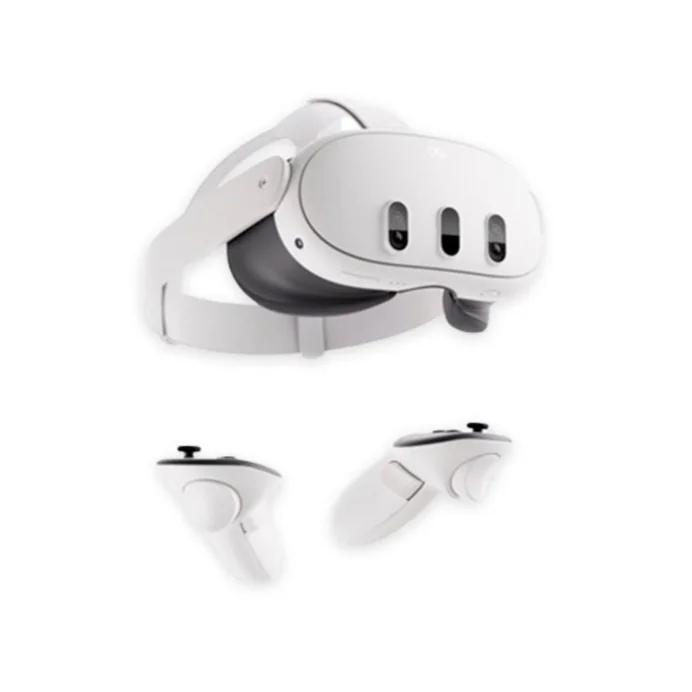 هدست Meta Quest 3 ظرفیت 512 گیگابایت
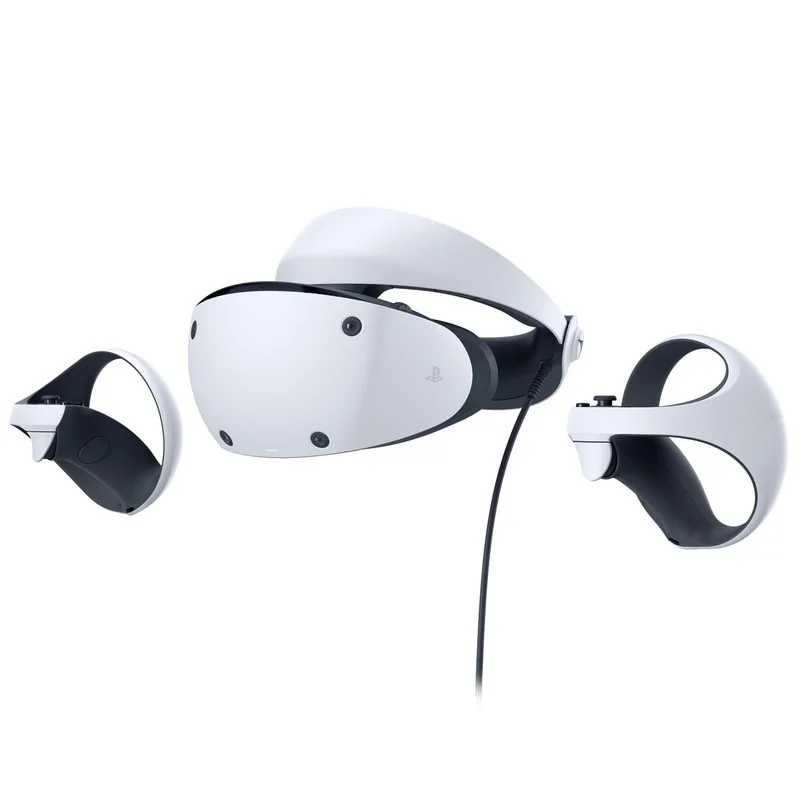
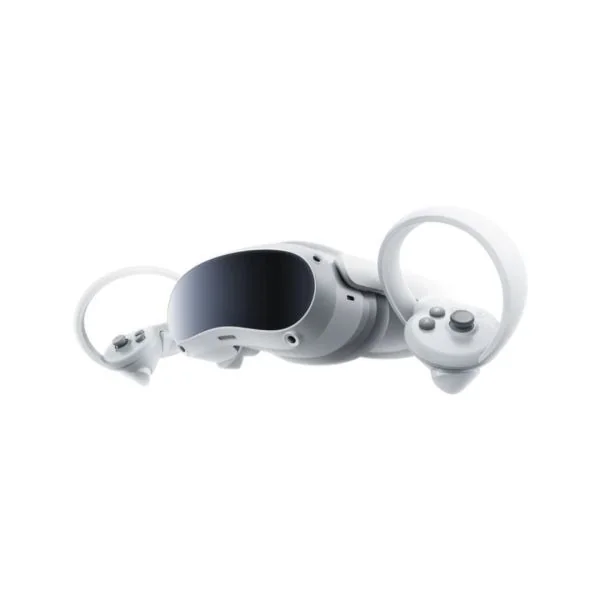 هدست PICO 4 ظرفیت 128 گیگابایت | در حد نوهدست Sony PlayStation VR2 برای PS5 | آنباکس
محصول را در عمل ببین
فیلم معرفی هر محصول با انتخاب تو پخش میشود؛ نام مدل کنار همان ویدئو آمده است.
کابل USB 3 لینک KIWI Design پنجمتری
فیلم معرفی محصول
پخش با انتخاب شمابرای دیدن جزئیات محصول، ویدئو را پخش کنید.
چند سؤال پیش از انتخاب
برای بازی مستقل با Quest هم کامپیوتر لازم است؟
بازی مستقل روی خود هدست اجرا میشود. PCVR مسیر جداگانهای است که بازی را روی رایانه اجرا و تصویر آن را داخل هدست نمایش میدهد؛ نسخه و سازگاری بازی دلخواه را بررسی کنید.
PICO Connect روی مک هم بازیهای SteamVR را اجرا میکند؟
در امکانات رسمی Connect، نمایش دسکتاپ برای Windows و macOS آمده است؛ اجرای PCVR با SteamVR در این مسیر به Windows اختصاص دارد.
برای PS VR2 روی رایانه، وجود USB-C کافی است؟
چیدمان رسمی سونی شامل آداپتور PC، اتصال مستقیم DisplayPort 1.4 و USB 3.0 و Bluetooth سازگار است. خروجی DisplayPort از طریق USB-C برای این آداپتور پشتیبانی نمیشود.
آزمایش USB در Link چه کمکی میکند؟
این آزمون وضعیت اتصال USB هدست را بررسی میکند. برای ارزیابی تجربه بازی، نتیجه آن را کنار سازگاری کارت گرافیک، نیازهای همان بازی و تنظیمات انتخابی ببینید.