 فروشگاه متاورس

آموزش نصب بازی روی متا کوئست با سایدکوئست؛ از APK تا اولین اجرا
برای نصب فایل APK سازگار روی متا کوئست، حالت توسعهدهنده را فعال کنید، اتصال USB را داخل هدست تأیید کنید و فایل را با سایدکوئست دسکتاپ نصب کنید. دیتای OBB فقط در صورت نیاز منتقل میشود؛ سپس برنامه را از Unknown Sources اجرا کنید. این راهنما مسیر ویندوزی را توضیح میدهد.
مسیر نصب در یک نگاه
ابتدا مسیر را انتخاب کنید: بازی کتابخانه متا، فایل APK مستقل یا بازی کامپیوتری؟
برای APK، حالت توسعهدهنده و اجازه USB داخل هدست باید آماده باشند.
نصب APK و کپی دیتای OBB دو مرحله جدا هستند؛ دیتا فقط در صورت نیاز همان برنامه منتقل میشود.
نصب را با اجرای برنامه بررسی کنید؛ در خطاها، متن پیام از حدسزدن راهحل مفیدتر است.
نصب بازی از فروشگاه متا، نصب فایل APK روی خود هدست و اجرای بازی کامپیوتری سه مسیر متفاوتاند. این آموزش برای مسیر دوم است: نصب نسخه مستقل و سازگار برنامه روی هدست، با کمک کامپیوتر ویندوزی و سایدکوئست. لازم نیست برای شروع سراغ فرمانهای پیچیده بروید؛ در هر مرحله، یک کار انجام میدهید و نتیجه اتصال، نصب یا اجرا را بررسی میکنید.
کدام مسیر نصب برای شما درست است؟
| چیزی که دارید | مسیر مناسب | نقش کامپیوتر |
|---|---|---|
| بازی در حساب یا کتابخانه متا | نصب از فروشگاه یا کتابخانه هدست | معمولاً برای خود نصب لازم نیست |
| فایل APK مستقل و سازگار | نصب با سایدکوئست؛ دیتای OBB فقط در صورت نیاز | برای مسیر ویندوزی این آموزش لازم است |
| بازی مخصوص ویندوز یا PC VR | اجرای بازی روی کامپیوتر و اتصال هدست | خود کامپیوتر باید بازی را اجرا کند |
بازی در حساب یا کتابخانه متا
- مسیر مناسب
- نصب از فروشگاه یا کتابخانه هدست
- نقش کامپیوتر
- معمولاً برای خود نصب لازم نیست
فایل APK مستقل و سازگار
- مسیر مناسب
- نصب با سایدکوئست؛ دیتای OBB فقط در صورت نیاز
- نقش کامپیوتر
- برای مسیر ویندوزی این آموزش لازم است
بازی مخصوص ویندوز یا PC VR
- مسیر مناسب
- اجرای بازی روی کامپیوتر و اتصال هدست
- نقش کامپیوتر
- خود کامپیوتر باید بازی را اجرا کند
ابزارهای موردنیاز را از منبع رسمی بگیرید
سایدکوئست روی کامپیوتر نصب میشود؛ متا هورایزن روی گوشی. درایور ویندوز فقط در صورت نیاز به شناسایی هدست کاربرد دارد.
سایدکوئست دسکتاپ SideQuest
ابزار اصلی این آموزش برای نصب فایل برنامه و انتقال دیتای جانبی به هدست.
دریافت نسخه کامپیوتردر صفحه سازنده، نسخه مناسب سیستمعامل را انتخاب کنید.متا هورایزن Meta Horizon
برای مدیریت هدست و فعالکردن حالت توسعهدهنده، با حساب متصل به هدست وارد شوید.
برنامه گوشی؛ برای نصب فایل روی کامپیوتر استفاده نمیشود.درایور اتصال هدست ADB
اگر با وجود کابل سالم و تأیید دسترسی، هدست شناسایی نمیشود، راهنمای درایور رسمی متا را بررسی کنید.
دریافت درایور رسمی متااگر اتصال برقرار است، نصب دوباره درایور لازم نیست.از آمادهسازی تا اولین اجرا
چهار مرحله را ببینید؛ سپس با راهنمای کامل پایین صفحه پیش بروید.
هدست را آماده کنید
در متا هورایزن، حالت توسعهدهنده هدست را فعال کنید. حساب شما باید شرایط حساب توسعهدهنده متا را داشته باشد.
این تصویر، روند آموزش را نمایش میدهد؛ وضعیت نصب واقعی هدست شما را نشان نمیدهد.
۱. اول مشخص کنید کدام روش نصب را لازم دارید
اگر بازی را در حساب متای خود دارید، نصب از کتابخانه یا فروشگاه خود هدست مسیر معمول شماست. اگر سازنده یک فایل APK مستقل ارائه کرده، مسیر نصب دستی یا «سایدلود» را دنبال کنید. سایدکوئست ابزار نصب و مدیریت فایل است؛ نصب فایل بهتنهایی مالکیت یا مجوز اجرای بازی را ایجاد نمیکند.
این روند برای نسخه سازگار برنامه روی Meta Quest 2، Quest 3، Quest 3S و Quest Pro قابل استفاده است؛ سازگاری خودِ بازی با مدل هدست و نسخه سیستمعامل را باید جداگانه بررسی کنید. یک فایل APK معمولی اندروید الزاماً بازی واقعیت مجازی یا سازگار با همه مدلهای کوئست نیست.
فایل اجرایی ویندوز روی کوئست نصب نمیشود. در بازیهای PC VR، کامپیوتر بازی را اجرا میکند و تصویر به هدست میرسد. اگر فایل شما مخصوص کامپیوتر است، از راهنمای اتصال هدست به کامپیوتر شروع کنید.
۲. پیش از اتصال کابل، این موارد را آماده کنید
- کامپیوتر ویندوزی سازگار با نسخه فعلی سایدکوئست و دسترسی به اینترنت برای دریافت ابزارها.
- هدست روشن با شارژ کافی و فضای خالی متناسب با حجم نهایی نصب.
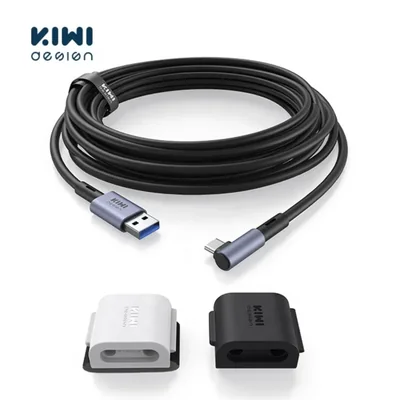
- کابل USB-C با قابلیت انتقال داده؛ شارژشدن هدست، اتصال داده را ثابت نمیکند.
- فایل APK همان برنامه، همراه راهنمای سازنده و دیتای جانبی فقط در صورت نیاز.
- دسترسی به حساب متصل به هدست برای آمادهسازی حالت توسعهدهنده.
حجم دانلود با فضای لازم برای استخراج و نصب برابر نیست. قبل از انتقال بازی حجیم، نیاز اعلامشده برنامه و فضای آزاد هدست را بررسی کنید. برای انتخاب ظرفیت مناسب، راهنمای حافظه متا کوئست به مقایسه حجم بازیها و فضای قابل استفاده کمک میکند.
اگر فایل دانلودی ZIP یا RAR است، ابتدا آن را روی کامپیوتر استخراج کنید. برای آرشیو چندبخشی، همه قسمتها باید کامل باشند و استخراج بدون خطا تمام شود. فایل فشرده را به APK تغییر نام ندهید. این راهنما برای APK مستقل است؛ بستههایی با قالبهای دیگر را طبق دستور سازنده همان برنامه نصب کنید.
۳. ابزار درست را از منبع رسمی دریافت کنید
نسخه دسکتاپ سایدکوئست برای نصب APK، انتقال OBB و مدیریت فایلهای هدست است. در صفحه رسمی، بخش نسخه کامپیوتر را انتخاب کنید؛ برنامه داخل هدست و برنامه دسکتاپ نقش یکسانی ندارند. دانلود رسمی سایدکوئست
متا هورایزن روی گوشی برای اتصال حساب و تنظیمات هدست استفاده میشود. با همان حساب متصل به هدست وارد شوید. دکمههای اندروید و آیفون در بخش ابزارهای همین صفحه قرار دارند. نصب دستی فایل در ادامه روی کامپیوتر انجام میشود.
اگر سایدکوئست هدست را شناسایی میکند، درایور را دوباره نصب نکنید. اگر شناسایی انجام نمیشود، ابتدا کابل، درگاه مستقیم کامپیوتر و اجازه USB داخل هدست را بررسی کنید؛ لینک درایور رسمی متا در بخش ابزارها برای مرحله بعدی عیبیابی در دسترس است.
۴. حالت توسعهدهنده را فعال کنید
طبق راهنمای فعلی متا، این مرحله به حساب توسعهدهنده تأییدشده، عضویت در تیم توسعهدهنده، حداقل ۱۸ سال سن و نبود محدودیت مانع در دستگاه نیاز دارد. اگر گزینه در دسترس نیست، ابتدا وضعیت حساب و دستگاه را در راهنمای رسمی فعالسازی حالت توسعهدهنده بررسی کنید.
- در گوشی، متا هورایزن را باز کنید.
- هدست جفتشده را از بخش دستگاهها انتخاب کنید.
- تنظیمات هدست را باز کنید.
- حالت توسعهدهنده را روشن کنید.
Meta Horizon → Headset Settings → Developer Modeنام یا جای منوها ممکن است با نسخه برنامه تغییر کند. نتیجه این مرحله، فعالبودن حالت توسعهدهنده برای همان هدست است؛ داشتن حساب سایدکوئست جای آن را نمیگیرد. اگر گزینه دیده نمیشود، یکسانبودن حساب گوشی و هدست و تکمیل مراحل حساب توسعهدهنده را بررسی کنید.
۵. اتصال USB را داخل هدست تأیید کنید
هدست روشن را با کابل داده به کامپیوتر وصل کنید. هدست را بپوشید و درخواست اجازه اشکالزدایی USB را تأیید کنید. اجازه دائمی را فقط برای کامپیوتر شخصی خود انتخاب کنید.
Allow USB Debuggingبه سایدکوئست برگردید و وضعیت دستگاه را بررسی کنید. اگر وضعیت «در انتظار مجوز» است، مرحله بعدی داخل هدست است، نه نصب دوباره فایل. در ارتباط ADB، وضعیت زیر به معنی تأییدنشدن مجوز کامپیوتر است:
unauthorizedنمایش پوشههای هدست در ویندوز، با مجوز نصب از طریق ADB یکسان نیست. اگر هیچ دستگاهی دیده نمیشود، کابل داده سالم و یک درگاه مستقیم دیگر را امتحان کنید؛ هاب یا کابل شارژ میتواند علت قطع ارتباط باشد. مرجع ارتباط و مجوز ADB
۶. فایل APK را نصب کنید و نتیجه را ببینید
در نسخه دسکتاپ سایدکوئست، بخش نصب فایل را باز کنید. بسته به نسخه، نام این بخش میتواند Sideload یا Install APK باشد. فایل APK استخراجشده را انتخاب کنید یا در کادر نصب رها کنید و تا نمایش نتیجه نهایی صبر کنید.
game.apkکپیکردن APK داخل حافظه هدست، نصب برنامه نیست. نتیجه درست این مرحله، ثبت نصب موفق در ابزار است؛ اگر خطا میبینید، متن دقیق آن را نگه دارید و به بخش عیبیابی پایین بروید.
۷. دیتای OBB را فقط در صورت نیاز منتقل کنید
APK فایل نصب برنامه است؛ OBB نوعی فایل منابع جانبی است که فقط بعضی برنامهها از آن استفاده میکنند. همه بازیها OBB ندارند و بعضی برنامهها منابع را در اولین اجرا دریافت میکنند. فایل نصب و دیتای همراه باید مربوط به همان نسخه باشند.
اگر سازنده برای برنامه OBB ارائه کرده، فایلمنیجر سایدکوئست را باز کنید و مسیر اعلامشده همان برنامه را دنبال کنید. مسیر رایج فایلهای توسعه اندروید چنین است:
Android/obb/نامبستهبرنامه/نام بسته با نام فارسی بازی یا عنوان فروشگاه یکی نیست. مثال زیر صرفاً شکل مسیر را نشان میدهد؛ نام اصلی فایل و پوشه بسته خودتان را نگه دارید:
Android/obb/com.example.game/main.1.com.example.game.obbیک پوشه اضافه بین نام بسته و فایل قرار ندهید. پس از انتقال، پوشه مقصد را باز کنید و وجود فایل نهایی را بررسی کنید؛ دیدهشدن نام پوشه بهتنهایی کافی نیست. اگر راهنمای برنامه مسیر دیگری گفته، همان مسیر را ملاک قرار دهید. توضیح رسمی فایلهای توسعه و مسیر OBB
اگر دسترسی به مسیر داده با خطا روبهرو میشود، نام کامل مسیر و متن خطا را ثبت کنید. محدودیتهای نسخه سیستمعامل و ابزار را بررسی کنید؛ تغییر نام OBB یا انتقال آن به یک پوشه دلخواه، جای بررسی مسیر صحیح را نمیگیرد.
۸. برنامه را از منابع ناشناس اجرا کنید
پس از پایان نصب و انتقال احتمالی دیتا، کتابخانه هدست را باز کنید و بخش منابع ناشناس را انتخاب کنید:
Library → Unknown Sourcesبرنامه را اجرا کنید و وارد بخشی از محتوای آن شوید. معیار پایان کار، بازشدن برنامه است؛ پیام نصب موفق فقط مرحله نصب را تأیید میکند. راهنمای رسمی متا هم برنامههای نصبشده توسط کاربر را در بخش Unknown Sources کتابخانه معرفی میکند.
اگر برنامه باز نمیشود، سازگاری مدل، نسخه سیستمعامل، کاملبودن فایل و نسخه دیتای جانبی را بررسی کنید. بعضی برنامهها برای اولین اجرا، ورود حساب، دریافت منابع یا حالت آنلاین به اینترنت نیاز دارند. خاموشکردن وایفای راهکار عمومی نصب یا رفع خطا نیست.
۹. خطاهای رایج نصب را از روی پیام تشخیص دهید
هدست شناسایی نمیشود یا اتصال قطع میشود
ابتدا کابل داده و درگاه مستقیم دیگری را امتحان کنید؛ بعد حالت توسعهدهنده و تأیید پیام USB داخل هدست را بررسی کنید. اگر چند ابزار مدیریت هدست بازند، تعارض نسخههای ADB را هم در نظر بگیرید. متا در راهنمای مدیریت هدست به امکان تداخل چند مسیر ADB اشاره میکند.
خطای کمبود فضای نصب
INSTALL_FAILED_INSUFFICIENT_STORAGEفضای خالی برای نصب کافی نیست. نیاز نهایی برنامه را بررسی کنید و پس از آزادکردن فضای مناسب دوباره امتحان کنید؛ فقط حجم فایل فشرده را ملاک نگیرید.
خطای ناسازگاری بهروزرسانی
INSTALL_FAILED_UPDATE_INCOMPATIBLEیکی از علتهای مشخص این خطا، تفاوت امضای بسته جدید با نسخه نصبشده است. نسخه سازگار با انتشار قبلی را از منبع برنامه بررسی کنید؛ حذف نسخه قبلی را بدون بررسی وضعیت ذخیره بازی بهعنوان اولین راهحل انجام ندهید.
خطای نصب نسخه قدیمیتر
INSTALL_FAILED_VERSION_DOWNGRADEفایل جدید از نظر شماره نسخه نصب، قدیمیتر از بسته موجود تشخیص داده شده است. شماره نسخه فایل و نسخه نصبشده را با انتشار موردنظر سازنده تطبیق دهید. توضیح این کدها در مرجع کدهای نصب اندروید قابل بررسی است.
نصب موفق است، اما بازی فوراً بسته میشود
مدل هدست، حداقل نسخه سیستمعامل، کاملبودن فایل و در صورت وجود، محل و نسخه دیتا را بررسی کنید. اگر پیام مربوط به حساب یا مالکیت است، مسیر پشتیبانی همان برنامه را دنبال کنید؛ بررسی مجوز با نصب فایل جایگزین نمیشود.
۱۰. ویدیو و چکلیست پایان نصب
ویدیوی فارسی شویان در بخش تصویری صفحه، نصب فایل و انتقال دیتا را نشان میدهد؛ آمادهسازی حساب توسعهدهنده را طبق مراحل همین متن انجام دهید. نام منوهای ویدیو ممکن است با نسخه فعلی فرق داشته باشد و توصیه خاموشکردن وایفای را نباید به همه برنامهها تعمیم داد.
- سایدکوئست هدست را شناسایی میکند و در انتظار تأیید USB نیست.
- نتیجه نصب APK موفق است.
- دیتای جانبی، اگر برنامه نیاز دارد، با نام و مسیر صحیح منتقل شده است.
- برنامه از منابع ناشناس اجرا میشود و وارد محتوای آن میشوید.
اگر هنوز مشکل دارید، مدل هدست، نسخه سیستمعامل، نسخه برنامه، مرحله توقف و متن کامل خطا را آماده کنید و از راههای ارتباطی فروشگاه کمک بگیرید. این راهنما بر اساس منابع رسمی زیر بازبینی شده است؛ تفاوت نسخههای ابزار و برنامه میتواند جزئیات مراحل را تغییر دهد.
پرسشهای رایج نصب
برای نصب بازی روی کوئست 3 و 3S به کامپیوتر گیمینگ نیاز دارم؟
برای انتقال فایل و نصب APK، کامپیوتر قرار نیست خودِ بازی واقعیت مجازی را اجرا کند؛ باید ابزار نصب را اجرا کند و اتصال داده سالم داشته باشد. اجرای بازی PC VR موضوع متفاوتی است و سختافزار مناسب همان بازی را میخواهد.
آیا بدون کامپیوتر هم میشود بازی نصب کرد؟
بازیهای کتابخانه متا را میتوان از خود هدست نصب کرد. نصب فایل مستقل مسیر دیگری است؛ آموزش حاضر روش سایدکوئست دسکتاپ روی ویندوز را توضیح میدهد. روشهای دیگر را از راهنمای فعلی سایدکوئست و مدل دستگاه دنبال کنید.
آیا کابل لینک گران لازم است؟
برای نصب فایل، کابل سازگار با قابلیت انتقال داده لازم است. کابل مخصوص اجرای PC VR الزام این روش نیست. اگر هدست فقط شارژ میشود ولی شناسایی نمیشود، قابلیت داده کابل و اجازه USB داخل هدست را بررسی کنید.
فرق APK و OBB چیست؟
APK بسته نصب برنامه است؛ OBB منابع جانبی بعضی برنامههاست. همه بازیها OBB ندارند. فقط دیتای مربوط به همان نسخه برنامه را در مسیر مشخصشده سازنده قرار دهید.
چرا گزینه Developer Mode را نمیبینم؟
یکسانبودن حساب متصل به گوشی و هدست، تکمیل شرایط حساب توسعهدهنده و محدودیتهای دستگاه را بررسی کنید. در راهنمای فعلی متا، حساب تأییدشده و شرط حداقل ۱۸ سال سن آمده است؛ نام و جای گزینه ممکن است با نسخه برنامه تغییر کند.
بعد از نصب، بازی را کجا پیدا کنم؟
در کتابخانه هدست، بخش Unknown Sources یا منابع ناشناس را بررسی کنید. برنامه نصبشده از فایل لزوماً در نمای اصلی برنامههای فروشگاه نمایش داده نمیشود.
آیا برای اجرای بازی باید اینترنت یا وایفای خاموش باشد؟
خیر؛ چنین قاعده عمومیای وجود ندارد. بعضی برنامهها برای ورود حساب، دریافت فایل تکمیلی یا بازی آنلاین اینترنت میخواهند. راهنمای همان برنامه را ملاک قرار دهید.
آیا نصب فایل، بازی پولی را به حساب من اضافه میکند؟
خیر. نصب فایل و مالکیت برنامه در حساب دو موضوع جدا هستند. بعضی برنامهها مجوز اجرا را بررسی میکنند؛ فایل نصب بهتنهایی جای خرید یا مجوز معتبر را نمیگیرد.